
دليل استخدام وكيل المنح
شاشةً بشاشة، بترتيب العمل اليومي. اقرأه مرة، ثم عد إلى الشاشة التي تحتاجها من القائمة.
محتويات الدليل
مانح يُهيَّأ لكل جهة على حدة، فبعض الصفحات تُفعَّل حسب اتفاق جهتكم — قد لا يظهر بعضها في حسابكم.
1. تسجيل الدخول
من هنا تبدأ، ومن الشريط العلوي تصل إلى بقية الصفحات.
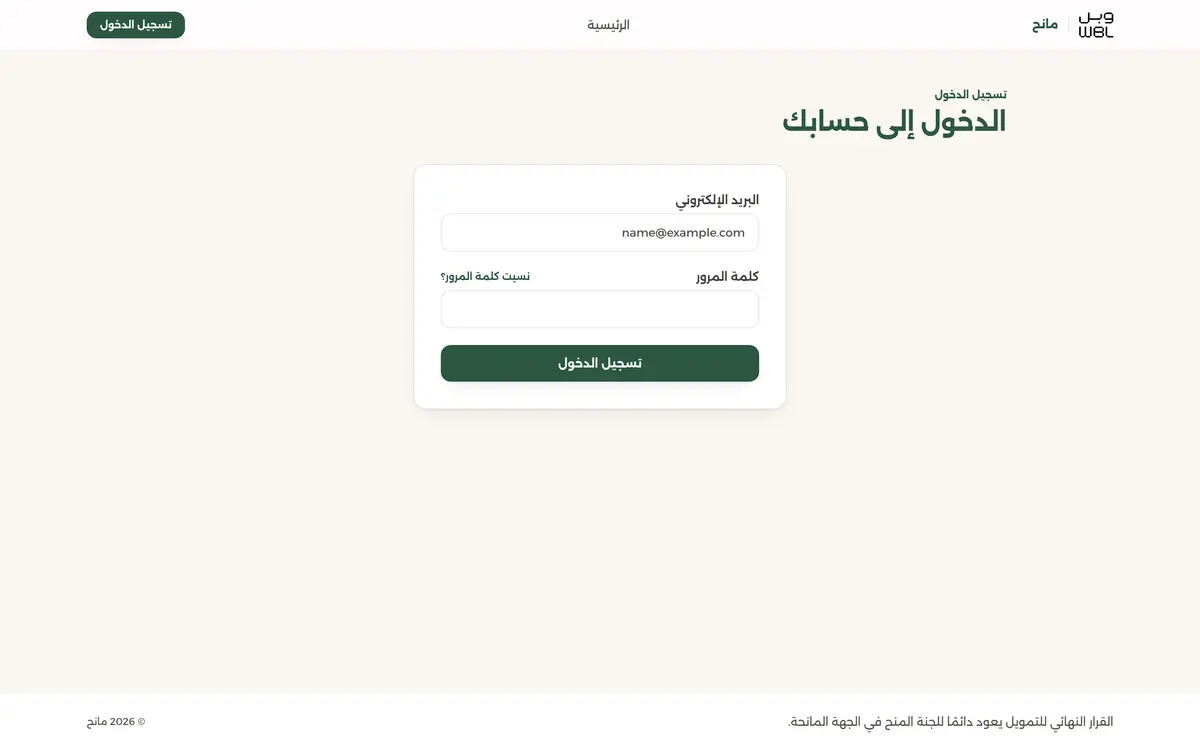
- حسابك يُنشئه مدير الجهة بدعوة تصل إلى بريدك، ومنها تختار كلمة المرور.
- ادخل من زر «تسجيل الدخول» أعلى الصفحة ببريدك وكلمة المرور، فتصل مباشرة إلى قائمة الطلبات.
- وإن نسيت كلمة المرور، اضغط «نسيت كلمة المرور؟» فيصلك رابط لتعيين كلمة مرور جديدة.
- وفي أعلى كل صفحة شريط التبويبات: «الطلبات» · «لوحة التحكم» · «سياسات المنح» · «المحفظة الذكية» · «المحادثة الذكية» · «الإعدادات» · «الجديد»، وفي طرفه «تسجيل الخروج».
2. الطلبات
مكانك اليومي: كل الطلبات في قائمة واحدة، ومنها يبدأ التحليل.
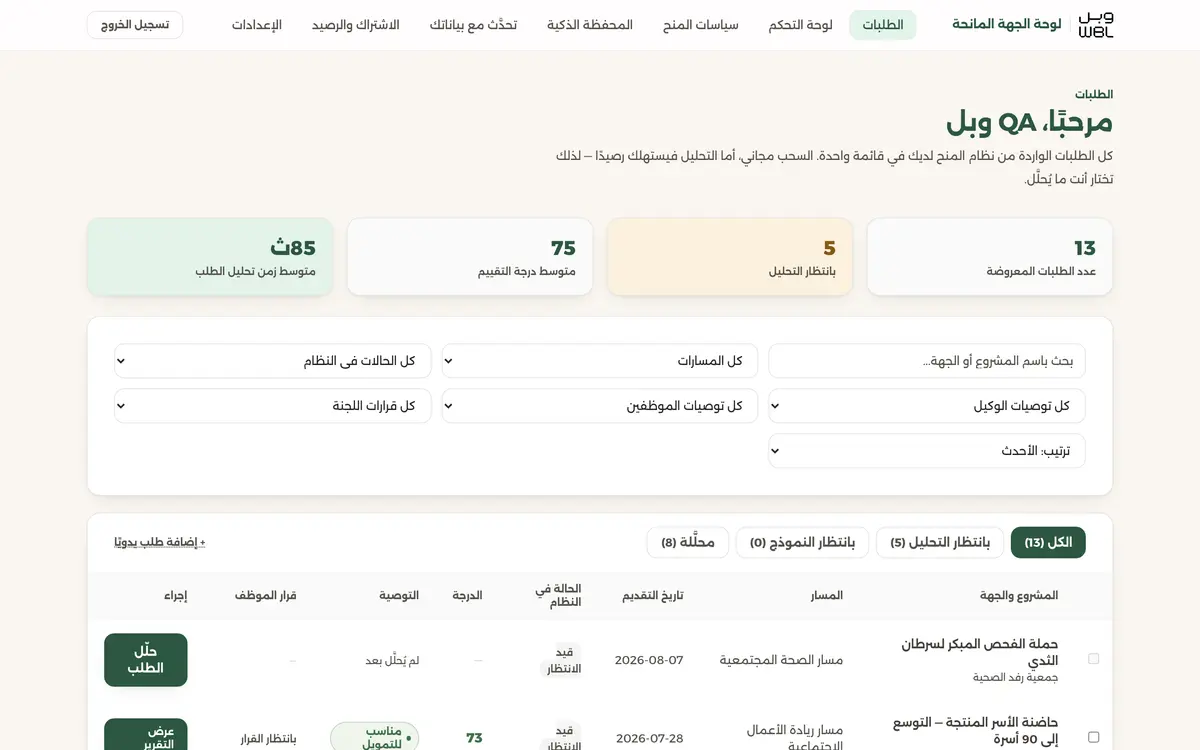
- الطلبات تصل من نظام المنح لديكم تلقائيًا كل ليلة وتظهر هنا في قائمة واحدة.
- ولك أن تضيف طلبًا يدويًا من «+ إضافة طلب يدويًا» إن وصلكم من خارج النظام.
- أعلى الصفحة أربعة مؤشرات: كم طلبًا معروضًا، وكم ينتظر التحليل، ومتوسط الدرجة، ومتوسط زمن التحليل.
- ابحث باسم المشروع أو الجهة، أو صفِّ القائمة بالمسار أو الحالة أو التوصية أو القرار، ورتّبها بالأحدث أو بالدرجة.
- لبدء التحليل اضغط «حلّل الطلب» في آخر الصف. يستغرق من دقيقة إلى ثلاث.
- تابع تصفّح بقية الطلبات وابدأ تحليلًا آخر ريثما ينتهي؛ العمل يكمل في الخلفية.
- ومتى انتهى تحوّل الزر إلى «عرض التقرير».
- ويُحتسب التحليل مرة واحدة لكل طلب من رصيد جهتكم.
- وبعض الطلبات تصل بلا نموذج ولا إجابات، فلا يوجد فيها ما يُحلَّل.
- اضغط «اطلب النموذج» ليصل الجهة المتقدمة رابط تملؤه — أو حدّد عدة طلبات واطلبها دفعة واحدة.
- ولمقارنة طلبين، حدّدهما من مربع الاختيار في أول الصف واضغط «قارن الطلبين».
- يسألك أولًا أيّهما تميل إليه، ثم يضع الشروط والدرجات والمعايير جنبًا إلى جنب.
3. تقرير التقييم
قراءة الوكيل للطلب: درجة مُسبَّبة، وأدلّتها، ومكان تسجيل قرارك.
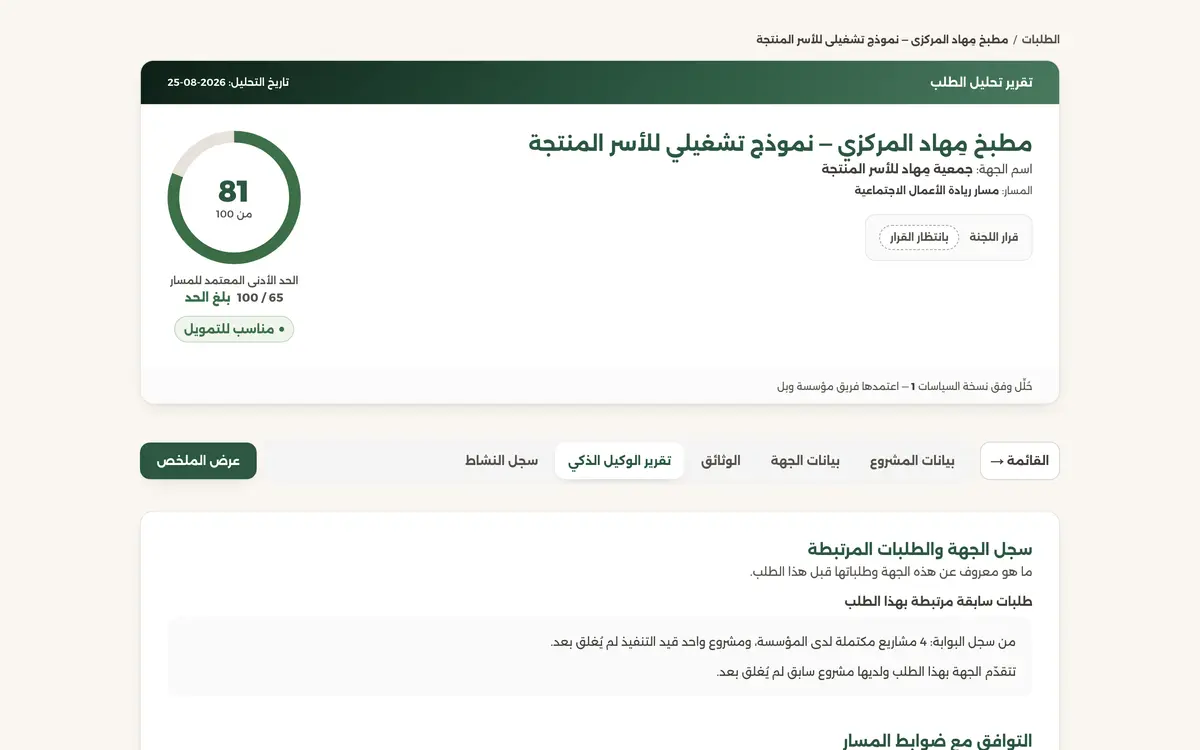
- التقرير قراءة الوكيل للطلب، ويُفتح من «عرض التقرير» في القائمة.
- في رأسه اسم المشروع والجهة والمسار.
- ثم الدرجة من 100 مقابل حد القبول المعتمد لذلك المسار، وتوصية الوكيل.
- وبجانبها رقم نسخة السياسات التي حُلِّل الطلب وفقها.
- «عرض الملخص» نافذة واحدة: الدرجة والتوصية، وما لم يُستوفَ من ضوابط المسار، والطلبات السابقة المرتبطة، والملخص التنفيذي.
- والتقرير الكامل يشرح من أين جاءت الدرجة: درجة كل معيار بوزنه وسببها، ومطابقة الطلب مع ضوابط المسار بندًا بندًا.
- ثم نقاط القوة والمخاطر، والبيانات الناقصة، وأسئلة مقترحة تسألونها الجهة قبل القرار.
- وإن رأى أن الطلب أقرب إلى مسار آخر أو أن مبادرة بعينها أنسب له، قال ذلك ولم ينقل شيئًا — النقل قراركم.
- وحول التقرير تبويبات: إجابات الجهة، وسجلّها لديكم، ووثائقها المرفقة، وسجل نشاط يحفظ كل تغيير بصاحبه ووقته.
- أسفل التقرير تسجّل توصيتك: «قبول» أو «قيد الدراسة» أو «رفض»، مع ملاحظة اختيارية.
- والقرار النهائي يعتمده المدير، وينعكس فورًا في القائمة وفي سجل النشاط.
- ومن هنا ترسل تغذية راجعة للجهة المتقدمة: يُعرض عليك نص الرسالة وبريد الجهة، ثم «إرسال الآن».
- اقرأها قبل الإرسال؛ لا خطوة تراجع بعدها.
- و«طباعة / حفظ PDF» أسفل الصفحة يعطيك نسخة من التقرير بلا أزرار القرار.
- والوكيل لا يعتمد تمويلًا ولا يرفضه: يقرأ ويُسبِّب ويقترح، والقرار للجنة المنح لديكم.
4. لوحة التحكم
صورة سريعة لأداء المسارات كلها في لحظة واحدة.
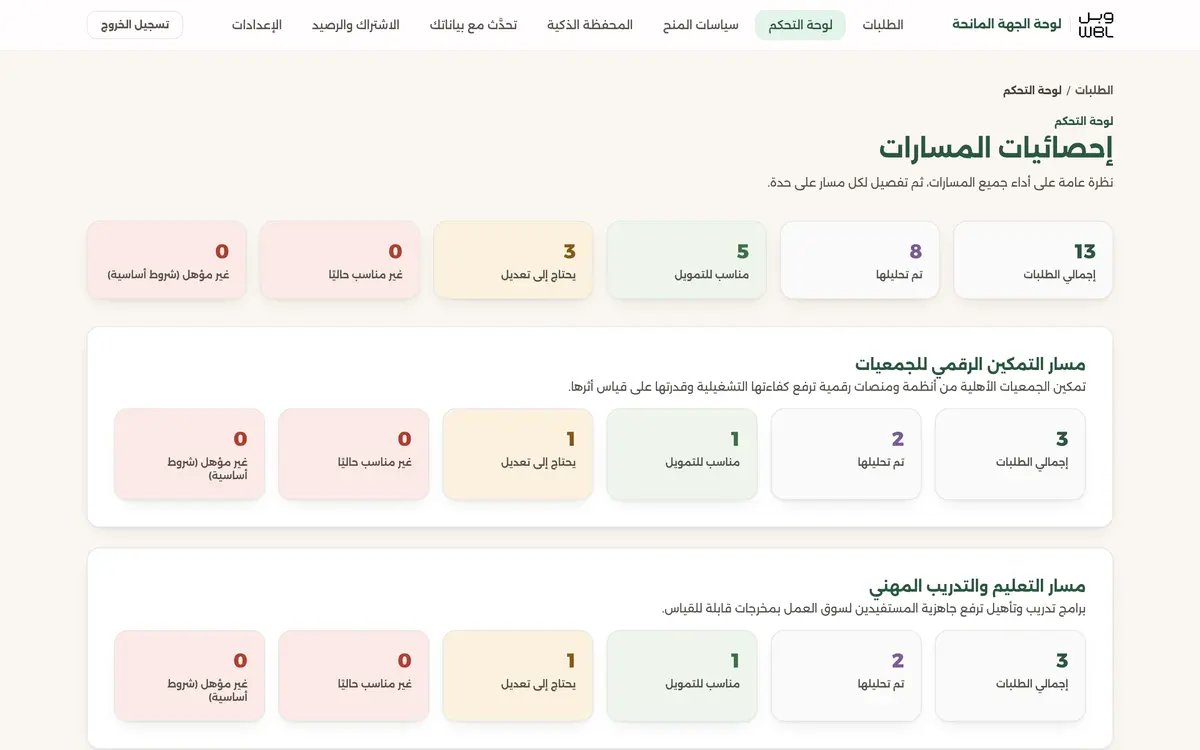
- لوحة التحكم صورة سريعة بلا فلاتر: العدّ ذاته لكل مسار وللمسارات مجتمعة.
- كم طلبًا وصل، وكم حُلِّل، وكم منها مناسب للتمويل، وكم مناسب بشروط، وكم غير مناسب للتمويل، وكم خارج المسار، وكم غير مؤهّل للتمويل.
- ولتفصيل أي رقم منها، ارجع إلى صفحة الطلبات بفلاترها.
5. سياسات المنح
هنا تُعلّم الوكيل قواعد جهتكم: المسارات ومعاييرها وشروط المنح.
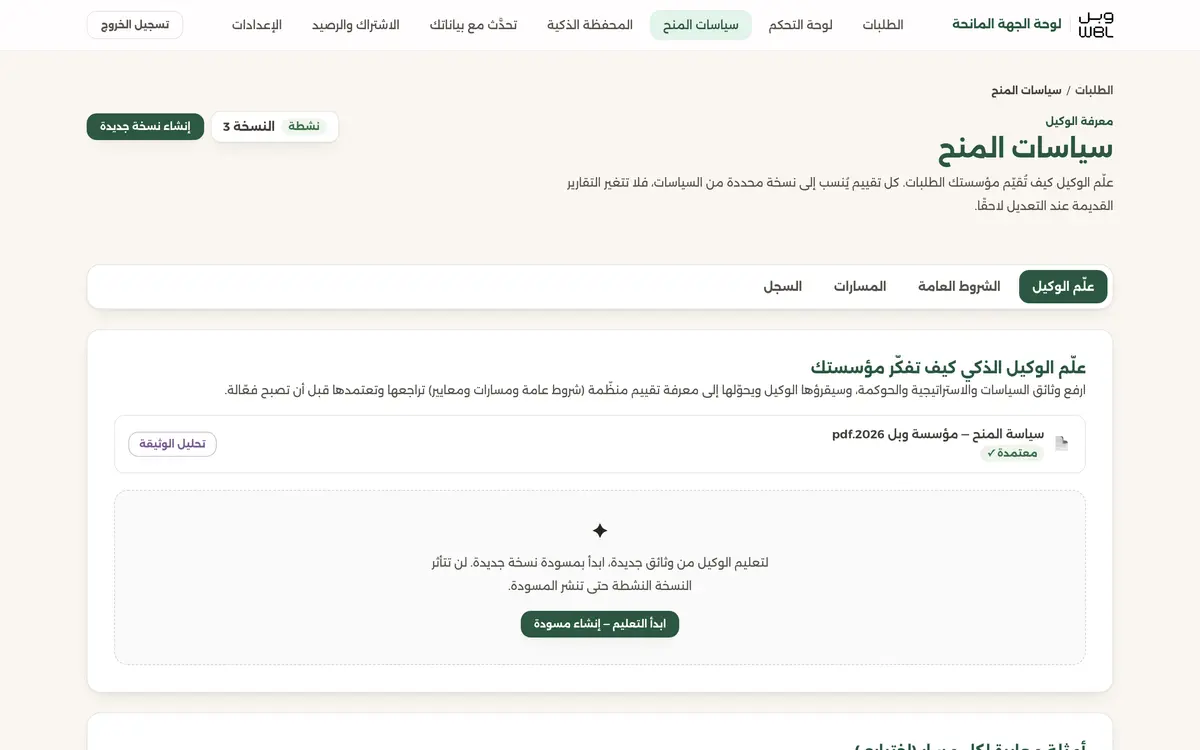
- الوكيل يقيس الطلبات بمعايير جهتكم أنتم، ومصدرها هذه الصفحة.
- في «المسارات» بطاقة لكل مسار: اسمه ووصفه، ومعايير تقييمه بأوزانها، وضوابطه الخاصة، وحد القبول الذي تعتبرون الطلب عنده «مناسبًا للتمويل».
- عدّلوها متى تغيّرت سياستكم؛ يُطبَّق التعديل على التحليل التالي، والتقارير السابقة تبقى كما صدرت.
- وفي «الشروط العامة» البنود التي تنطبق على المسارات كلها، ولكل بند خيار أن يكون «إلزاميًا».
- البند الإلزامي يُخرج الطلب من التمويل، وغير الإلزامي يُنقص درجته فقط.
- وفي «علّم الوكيل» ارفعوا دليل المنح عندكم — PDF أو Word أو Excel — فيقرأه الوكيل ويعرض ما استخرجه من شروط ومسارات، وتعتمدون أو تعدّلون أو ترفضون بندًا بندًا.
- وفي التبويب نفسه تعطونه أمثلة على طلبات ممتازة وأخرى ضعيفة، ليعاير حكمه على ما ترونه أنتم جيدًا.
- وكل تغيير هنا يمرّ عبر «نسخة»: تنشئون مسودة، وتعدّلون فيها، ثم تنشرونها بملخص للتغيير.
- المنشورة لا تُعدَّل بعدها، وكل تقرير يحمل رقم النسخة التي حُلِّل وفقها.
6. المحفظة الذكية
خطتكم السنوية ومبادراتها، وأين ذهب المال مقابل ما خُطّط له.
تُفعَّل حسب الجهة: المحفظة الذكية · بيانات توضيحية في الخريطة
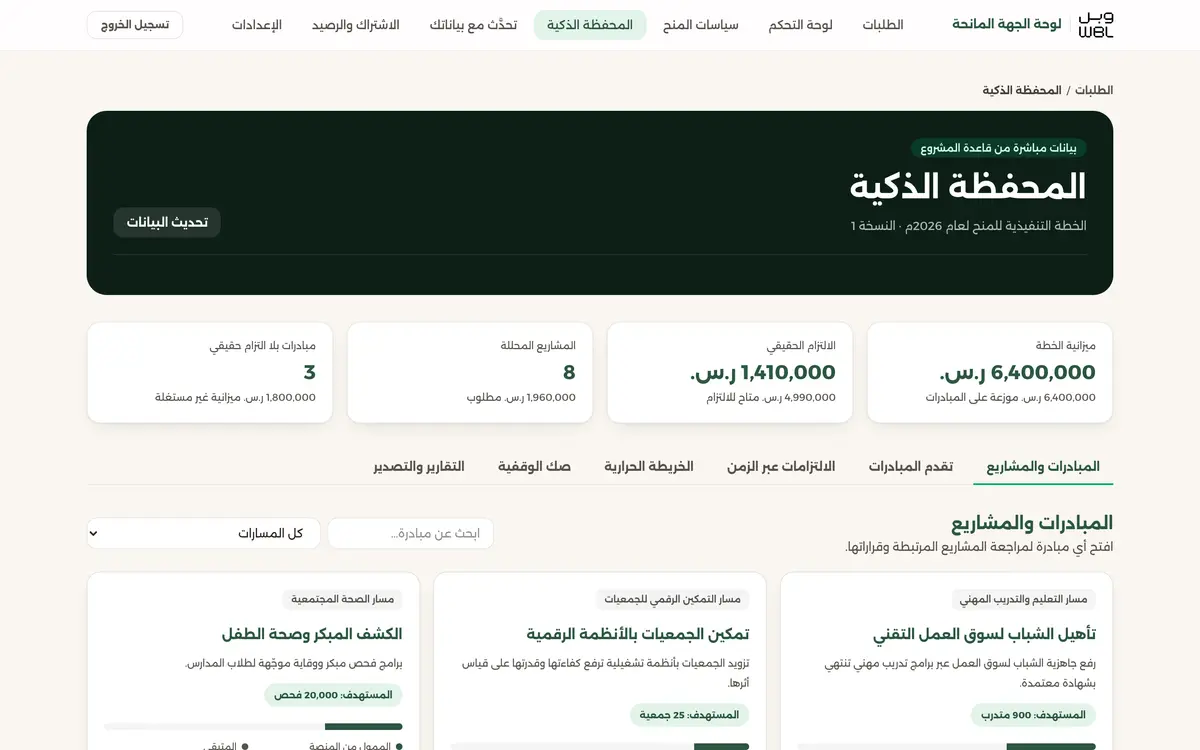
- هنا خطتكم السنوية: أين خُطّط أن يذهب المال، وأين ذهب فعلًا.
- ابدأ بإنشاء خطة السنة: أدخل السنة والميزانية المعتمدة يدويًا، أو ارفع وثيقة الخطة فتُستخرج مبادراتها وتراجعها حقلًا حقلًا قبل اعتمادها.
- ثم اربط كل طلب معتمد بمبادرته وبالمبلغ المعتمد له.
- فتصير كل مبادرة تعرف كم رُصد لها وكم التُزم به فعلًا وكم بقي.
- والمشاريع المعتمدة التي لم تُربط بعد تظهر في قائمة واحدة حتى لا تُنسى.
- وحولها تبويبات تقرأ الأرقام نفسها من زوايا مختلفة: تقدّم كل مبادرة مقابل مستهدفها، والالتزامات شهرًا بشهر مقابل الميزانية، وخريطة للتوزيع الجغرافي، ومجالات الصرف وفق صك الوقفية.
- وفي «التقارير والتصدير» تُخرج أيًّا من ذلك إلى Excel أو CSV أو PDF.
- وإن رأيت فوق الخريطة عبارة «أرقام توضيحية لعرض شكل الأداة — وليست بيانات جهة حقيقية»، فما تنظر إليه مثال لشكل الأداة لا أرقام جهتكم.
7. المحادثة الذكية
اسأل عن بياناتكم بالعربية، واقرأ الجواب مع مصدره.
تُفعَّل حسب الجهة: المحادثة الذكية
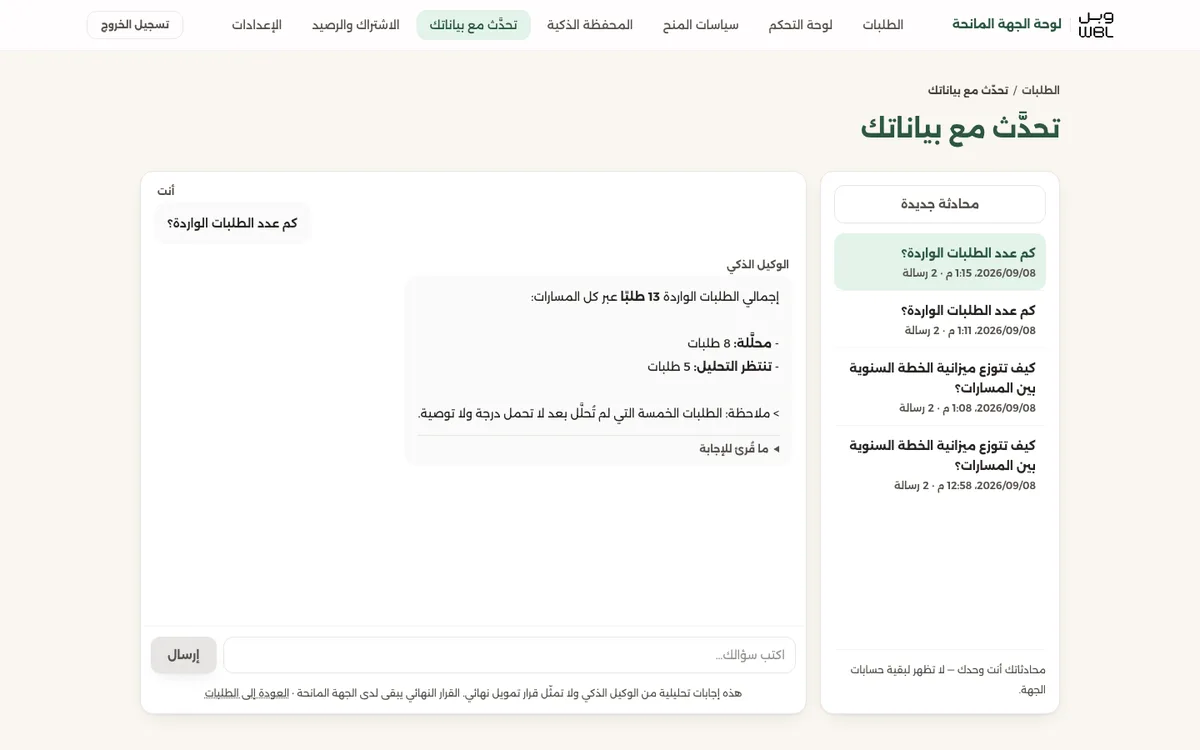
- اسأل عن طلباتكم ومبادراتكم وقراراتكم بالعربية، كما تسأل زميلًا.
- يقرأ الوكيل بيانات جهتكم ويجيب.
- وتحت كل إجابة «ما قُرئ للإجابة»: ما قرأه للوصول إليها، حتى تتحقق منه بنفسك.
- وهو للقراءة فقط: لا يتخذ قرارًا، ولا يعدّل طلبًا، ولا يرسل رسالة.
- ومحادثاتك محفوظة لك وحدك ولا تظهر لبقية حسابات الجهة.
- وتبدأ محادثة جديدة من «محادثة جديدة» متى شئت.
مثال
السؤال: «كم عدد الطلبات الواردة؟»
الإجابة: «إجمالي الطلبات الواردة 13 طلبًا: 8 محلَّلة، و5 تنتظر التحليل.» وتحتها «ما قُرئ للإجابة».
الأرقام من جهة تجريبية.
8. الإعدادات
ما يُضبط مرة واحدة: اسم جهتكم، وصياغة رسائلها، وفريقها.
يُفعَّل حسب الجهة: تبويب المنتجات الرقمية · تبويب البريد الإلكتروني
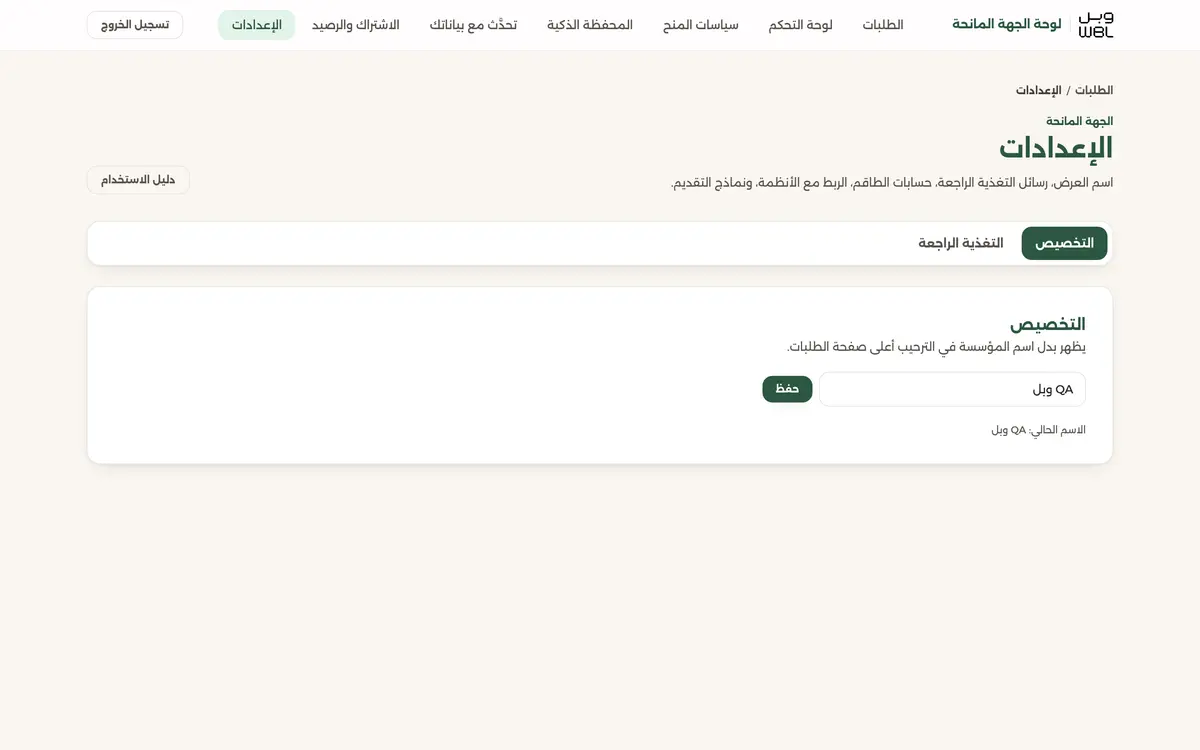
- الإعدادات ما يُضبط مرة واحدة.
- في «التخصيص» الاسم الذي يظهر في الترحيب أعلى صفحة الطلبات.
- وفي «التغذية الراجعة» مقدّمة رسائل الملاحظات وخاتمتها بصياغتكم أنتم.
- وفي التبويب نفسه مفتاح «الإرسال التلقائي»، وهو معطّل افتراضيًا.
- إن فعّلتموه وحدّدتم درجة، تُرسل ملاحظات الوكيل تلقائيًا وفورًا إلى كل طلب جديد تقلّ درجته عن تلك الدرجة أو تساويها — دون مراجعة بشرية، ودون إمكانية إلغاء بعد الإرسال.
- وفي «الطاقم» تدعو زملاءك ببريدهم، فيصلهم رابط لتعيين كلمة المرور.
- وقد تظهر لجهتكم تبويبات إضافية حسب ما فُعِّل لها: ربط بريد الجهة ليكون هو المرسل بدل بريد المنصة، وصياغة رسالة طلب استكمال بيانات الطلب.
9. الاشتراك والرصيد
كم طلبًا يشمله اشتراككم، وكم بقي منه.
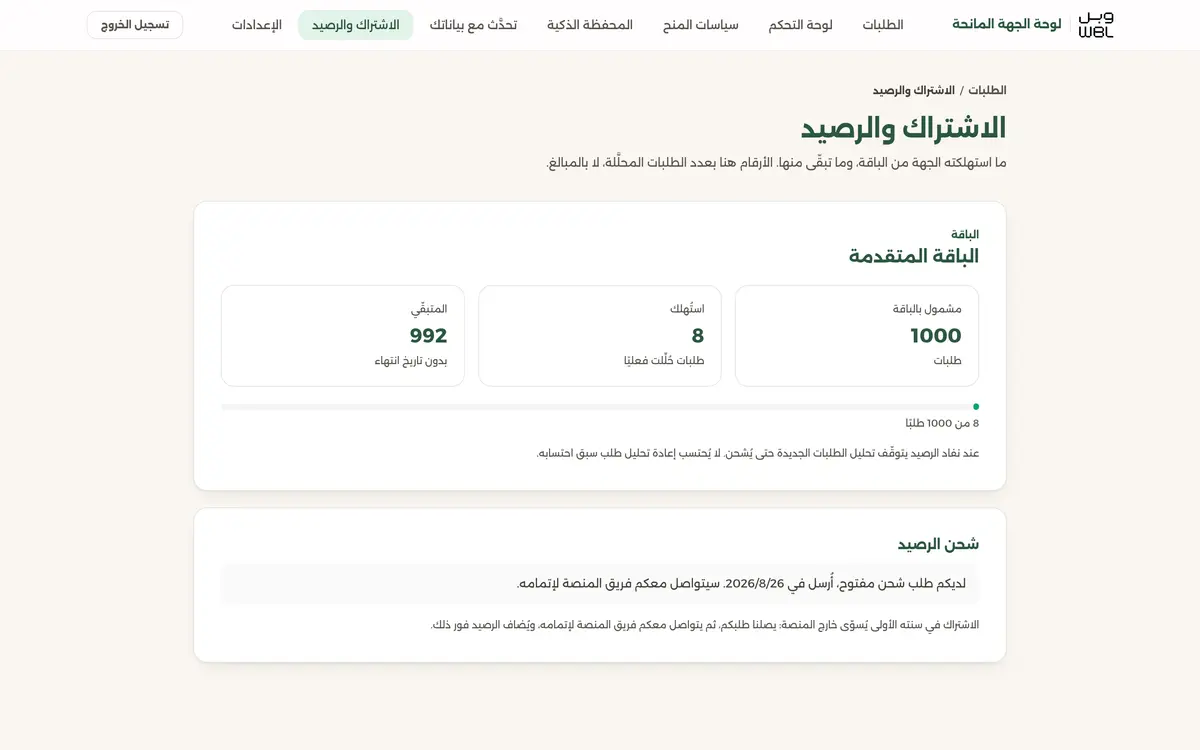
- الرصيد يُحسب بعدد الطلبات المحلَّلة.
- تعرض الصفحة باقتكم وكم تشمل، وكم استُهلك، وكم تبقّى.
- ويصلكم تنبيه حين يقارب الرصيد على النفاد، وآخر حين ينفد — وعندها يتوقف تحليل الطلبات الجديدة حتى يُشحن.
- ولطلب الشحن اضغط «شحن الرصيد» واذكر عدد الطلبات التي تريدونها، فيصل الطلب إلى فريق المنصة ويتواصل معكم.
- وتحته سجلّ بكل إضافة على رصيدكم وتاريخها.
10. الجديد
ما تغيّر في المنصة، وأين تجدونه.
- كل ما تغيّر في مانح، الأحدث أولًا، مجموعًا بالأسبوع.
- كل بطاقة تقول ما صار بإمكانكم فعله، وتحتها مسار الوصول من الشريط العلوي إلى الشاشة نفسها.
- ولا تظهر لكم إلا التغييرات في المزايا المفعّلة لجهتكم.